Si tras instalar en joomla el autotweet se muestra un mensaje de error en el frontend:
AutoTweet NG Plugin - getData not implemented by plugin
Hay que comprobar en la tabla de datos si existe en la tabla _autotweet_queue el campo native_object
En caso de que no exista, ejecutar la siguiente orden SQL:
ALTER TABLE `jit_autotweet_queue` ADD `native_object` TEXT NULL COMMENT 'To save the native component object, and avoid later component app instantiation';
21 de enero de 2013

16 de enero de 2013
Sincronizar outlook y gmail: mensajes, contactos y calendario
Sacado de: http://www.tuexpertoit.com/2011/05/14/como-sincronizar-outlook-y-gmail-compartir-correos-contactos-y-calendario-en-outlook/
Cómo sincronizar la cuenta de correo de Gmail con Outlook
En primer lugar, para empezar la sincronización de la cuenta de correo de Gmail con el Outlook hay que ir a la configuración de la cuenta de Gmail (dentro de la bandeja de entrada del correo pinchamos en la parte superior derecha de la pantalla donde aparece nuestra dirección de correo, después configuración de cuenta y de nuevo pinchar en configuración dentro del menú “Mis productos”).
Una vez dentro, nos acercamos a la pestaña “Reenvío y correo POP/IMAP” y revisamos que la opción “Habilitar IMAP” esté activada. Guardamos los cambios y luego vamos al Outlook (la versión utilizada para este tutorial fue el Outlook 2010). Dentro del programa vamos a las opciones de configuración de la cuenta en el menú y añadimos una nueva cuenta. Introducimos la cuenta de correo del Gmail y luego es importante en el siguiente paso hacer click en “configurar manualmente la configuración del servidor”. Pinchamos sobre más opciones de configuración, avanzado, el servidor entrante tiene que tener el valor 933 con encriptación SSL y el servidor de salida 587 con la encriptación TLS.
Ya está. En el caso de utilizar Thunderbird se puede conseguir lo mismo siguiendo el mismo proceso.

Cómo sincronizar los contactos de Gmail con Outlook
Para este paso, vamos a necesitar una herramienta intermedia que nos ayude a realizar la sincronización de contactos entre Gmail y Outlook. Una de ellas, que además es gratuita, es Soocial. Basta con registrarnos en la página web de Soocial con la cuenta de correo de Gmail (pedirá confirmación de la cuenta a través de un e-mail). Luego pinchamos sobre “Add Gmail” y concedemos el permiso para conectar con la cuenta de correo. Pulsamos sobre la opción “Merge Gmail with Soocial” y luego el proceso se realiza en segundo plano.
Una vez realizado este paso, vamos al menú de conexiones y añadimos una cuenta de Outlook (“Add Outlook”). Incorporar los contactos de Outlook es más complicado, ya que hay bajarse un programa llamado “Outlook Sync Client” . Tras el proceso de instalación (un tanto pesado) abrimos el programa, que seguramente aparecerá en la barra de tareas, y tras introducir nuestros datos de registro en Soocial apretamos al botón “Sync now”. Todos los contactos de Gmail aparecerán en la lista de contactos de Outlook.

Cómo sincronizar el calendario de Gmail con Outlook
Para realizar este paso hay que descargarse la aplicación Google Calendar Sync. Una vez instalada entras tus datos de Google y eliges sincronizar tus calendarios en dos vías, lo que te permite sincronizar tus calendarios cada vez que los cambies tanto en Outlook como en Gmail.
Cómo sincronizar la cuenta de correo de Gmail con Outlook
En primer lugar, para empezar la sincronización de la cuenta de correo de Gmail con el Outlook hay que ir a la configuración de la cuenta de Gmail (dentro de la bandeja de entrada del correo pinchamos en la parte superior derecha de la pantalla donde aparece nuestra dirección de correo, después configuración de cuenta y de nuevo pinchar en configuración dentro del menú “Mis productos”).
Una vez dentro, nos acercamos a la pestaña “Reenvío y correo POP/IMAP” y revisamos que la opción “Habilitar IMAP” esté activada. Guardamos los cambios y luego vamos al Outlook (la versión utilizada para este tutorial fue el Outlook 2010). Dentro del programa vamos a las opciones de configuración de la cuenta en el menú y añadimos una nueva cuenta. Introducimos la cuenta de correo del Gmail y luego es importante en el siguiente paso hacer click en “configurar manualmente la configuración del servidor”. Pinchamos sobre más opciones de configuración, avanzado, el servidor entrante tiene que tener el valor 933 con encriptación SSL y el servidor de salida 587 con la encriptación TLS.
Ya está. En el caso de utilizar Thunderbird se puede conseguir lo mismo siguiendo el mismo proceso.
Cómo sincronizar los contactos de Gmail con Outlook
Para este paso, vamos a necesitar una herramienta intermedia que nos ayude a realizar la sincronización de contactos entre Gmail y Outlook. Una de ellas, que además es gratuita, es Soocial. Basta con registrarnos en la página web de Soocial con la cuenta de correo de Gmail (pedirá confirmación de la cuenta a través de un e-mail). Luego pinchamos sobre “Add Gmail” y concedemos el permiso para conectar con la cuenta de correo. Pulsamos sobre la opción “Merge Gmail with Soocial” y luego el proceso se realiza en segundo plano.
Una vez realizado este paso, vamos al menú de conexiones y añadimos una cuenta de Outlook (“Add Outlook”). Incorporar los contactos de Outlook es más complicado, ya que hay bajarse un programa llamado “Outlook Sync Client” . Tras el proceso de instalación (un tanto pesado) abrimos el programa, que seguramente aparecerá en la barra de tareas, y tras introducir nuestros datos de registro en Soocial apretamos al botón “Sync now”. Todos los contactos de Gmail aparecerán en la lista de contactos de Outlook.
Cómo sincronizar el calendario de Gmail con Outlook
Para realizar este paso hay que descargarse la aplicación Google Calendar Sync. Una vez instalada entras tus datos de Google y eliges sincronizar tus calendarios en dos vías, lo que te permite sincronizar tus calendarios cada vez que los cambies tanto en Outlook como en Gmail.
Migrar de outlook a gmail
Usar la utilidad de google: google apps migration for microsoft outlook
OJO: sólo funciona con cuentas de correo google apps
OJO: sólo funciona con cuentas de correo google apps
10 de enero de 2013
CAMBIAR FLUORESCENTES POR TUBOS LED
Para sustituir tubos fluorescentes de 1500mm / 58W :
- Tubo LED de 18-20W para vías de paso. Pasillos, zonas comunes de viviendas, garajes…
- Tubo LED de 22-30W para aulas, salas, habitaciones…
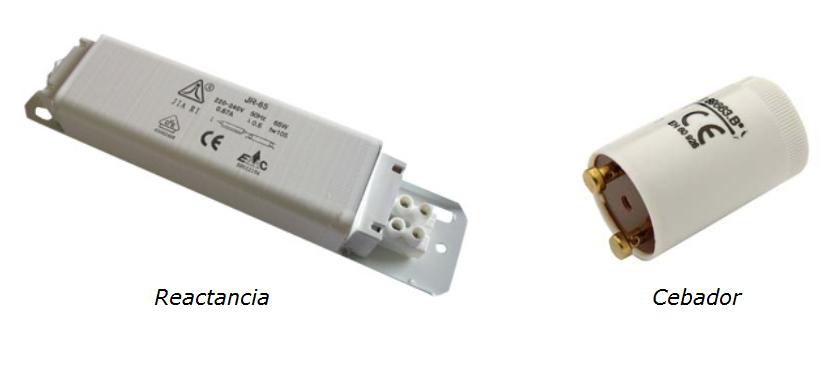
Los tubos fluorescentes convencionales necesitan
equipos para poder encenderse:
-
Con Reactancia y cebador.

- O con Balasto electrónico:
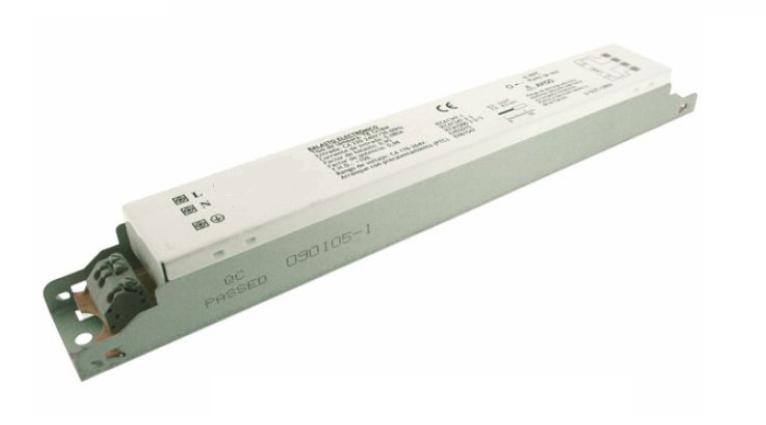
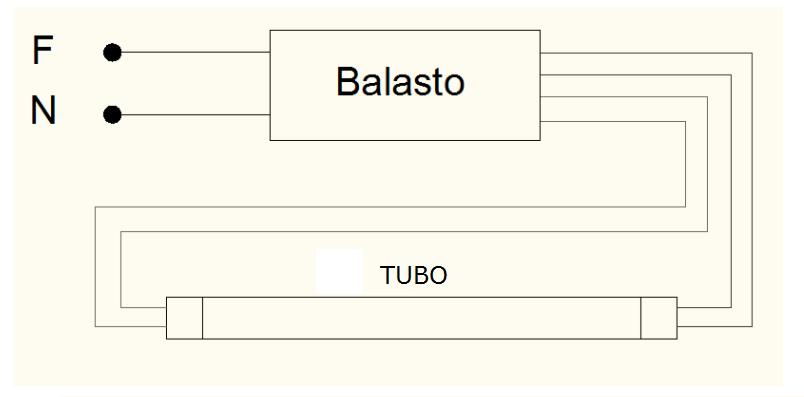
En cambio los tubos de LEDs no necesitan estos equipos.
Para cambiar por tubos LED:
- Si llevan reactancia y cebador, únicamente hay que cambiar
el cebador por un cebador LED y el tubo fluorescente por un tubo LED.
- Si llevan balastro, anular la reactancia y conectar la FASE
y el NEUTRO en las patillas de un extremo del tubo LED que pone AC INPUT o
ENTRADA AC.
Las principales ventajas de los LEDs frente a los fluorescentes son significativas:
- Horas de vida: Los tubos LED duran más de 50.000 horas, frente a las 10.000 de un buen tubo fluorescente
- Resistencia: Los tubos de LED pueden aguantar mucho más los golpes o vibraciones que los tubos fluorescentes. De hecho son desmontables y reparables, algo que para los tubos fluorescentes es impensable.
- Consumo: Los tubos LEDs consumen bastante menos que los tubos fluorescentes. Un tubo fluorescente de 600mm-18W con reactancia y cebador puede llegar a consumir el doble de su potencia nominal debido a la reactancia. Estamos hablando de un consumo de 36W frente a los 8 ó 10 W del consumo del tubo LED de 600mm.
- Arrancadas: Los tubos LED son de arranque instantáneo y no les afecta a sus horas de vida. En cambia un tubo fluorescente tarda en arrancar y el nº de encendidos diarios afecta a su vida. Por ejemplo muchos fabricantes de tubos fluorescentes estiman la vida del tubo, 10.000 horas, teniendo en cuenta únicamente 2 encendidos al día.
- Medio ambiente: Los tubos LED no necesitan de ningún gas para encenderse, los tubos fluorescentes están fabricados con vapor de mercurio y los compuestos de mercurio, son productos químicos altamente peligrosos para la salud humana y el medio ambiente.
La mayor desventaja de los LEDs es el ángulo de apertura que está limitado a 120º frente a los tubos fluorescentes que es de 360º. Si por ejemplo la luminaria está instalada en una pared lateral y queremos iluminar el suelo deberíamos orientar los tubos LEDs hacia el suelo o sino la luz se va a dirigir más hacia la pared contraria.
27 de diciembre de 2012


24 de diciembre de 2012
Router ASL-26555: cortes en la conexión wifi
Si conectados por wifi se pierden demasiados datos, probar:
Si los problemas son de microcortes de conexión, aunque ni te des cuenta de ello, podría arreglarse algo cambiando la configuración.
Entrar en el menú ADVANCED->Wireless Setup->WLAN Performance
El Signal-Interval lo puedes bajar hasta 7 (incluso a algunos les puede aceptar 5, pero menos no que se vuelve loco y se pasaría todo el rato conectando y desconectando)
Si la red tiene mucho flujo, puedes bajar tanto el umbral como la fragmentación de datos (RTS Threshold y Fragmentation threshold) por ejemplo poniendo 2220 y 2160 respectivamente. Los mínimos de estos suelen ser 256 en cada caso, pero si los bajas mucho pierdes velocidad aunque ganas en estabilidad, es cuestión de probarlo y hacer comparaciones.
El canal como es lógico, el que menos interferencias tenga en la zona.
Los valores por defecto son:
Signal-interval: 100
DTIM: 1
Threshold RTS: 2346
Threshold fragmentation: 2346
Y si el problema es que la conexión es estable pero no se conecta a más de 1 o 2 Mbps, me parece que no queda otra que cambiar de router o conseguir que actualizen el firmware.
Si los problemas son de microcortes de conexión, aunque ni te des cuenta de ello, podría arreglarse algo cambiando la configuración.
Entrar en el menú ADVANCED->Wireless Setup->WLAN Performance
El Signal-Interval lo puedes bajar hasta 7 (incluso a algunos les puede aceptar 5, pero menos no que se vuelve loco y se pasaría todo el rato conectando y desconectando)
Si la red tiene mucho flujo, puedes bajar tanto el umbral como la fragmentación de datos (RTS Threshold y Fragmentation threshold) por ejemplo poniendo 2220 y 2160 respectivamente. Los mínimos de estos suelen ser 256 en cada caso, pero si los bajas mucho pierdes velocidad aunque ganas en estabilidad, es cuestión de probarlo y hacer comparaciones.
El canal como es lógico, el que menos interferencias tenga en la zona.
Los valores por defecto son:
Signal-interval: 100
DTIM: 1
Threshold RTS: 2346
Threshold fragmentation: 2346
Y si el problema es que la conexión es estable pero no se conecta a más de 1 o 2 Mbps, me parece que no queda otra que cambiar de router o conseguir que actualizen el firmware.
8 de diciembre de 2012
ACCEDER A UN PC DESDE ANDROID
Compartir nuestras carpetas desde Windows 7
Para empezar debemos compartir en la red local la carpeta que queramos hacer accesible, donde tengamos el contenido. Para ello iremos a dicha carpeta y haremos “Compartir con” y elegiremos “Personas específicas”.
En la casilla desplegable seleccionaremos “Todos” y pulsaremos agregar y luego compartir. Por defecto tendrá permiso de lectura. Si en vez de hacer solo streaming queremos también poder mover, agregar o borrar archivos podemos cambiar el permiso de “Todos” a “Lectura y escritura”. Con esto la carpeta ya será visible en la red y podríamos acceder desde nuestro Android.

Para simplificar las cosas vamos a evitar que nos pida contraseña al acceder a las carpetas, ya que en ocasiones esa opción puede dar problemas. Este paso no es obligatorio pero sí recomendado. Para ello accederemos a la ventana de la red local que veis en la imagen. Allí pulsaremos en “Cambiar configuración de uso compartido avanzado”.


Accediendo a los archivos desde Android
Para ello necesitaremos un buen explorador de archivos. Nosotros vamos a usar ES File Explorer, porque es uno de los mejores, además de ser gratuito. Desde el explorador, pulsaremos en la parte superior izquierda, en “Local” y seleccionaremos “LAN”.

Suscribirse a:
Entradas (Atom)